¿Qué es la función "SI.ERROR"?
La función SI.ERROR es fundamental para mejorar la estética y claridad de tus hojas de cálculo. Sirve para gestionar errores que se producen cuando una fórmula falla. En lugar de mostrar un mensaje de error como #¡DIV/0!, #N/A o #VALOR!, esta función permite mostrar un mensaje personalizado o un valor alternativo más amigable.
¿Cómo funciona?
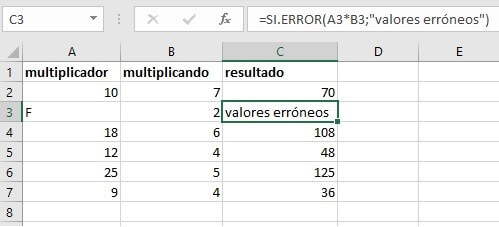
SI.ERROR evalúa una fórmula y, si esta produce un error, devuelve el valor que tú especifiques. Si no hay error, devuelve el resultado normal de la fórmula.
Estructura
SI.ERROR(valor_a_evaluar; valor_si_hay_error)
Componentes:
-
valor_a_evaluar: es la fórmula, celda o cálculo que puede generar un error (por ejemplo, A1/B1, BUSCARV(...), etc.).
-
valor_si_hay_error: es el mensaje o valor que deseas mostrar si ocurre un error (como "Error de cálculo", 0, "Dato no encontrado", etc.).
Errores comunesLa función SI.ERROR es extremadamente útil porque puede detectar y gestionar la mayoría de los errores estándar que se presentan en Excel. En lugar de mostrar un mensaje de error (que puede confundir o asustar a quienes usan tu hoja), puedes hacer que Excel devuelva un texto claro, un número por defecto o incluso dejar la celda en blanco. A continuación te contare sobre los errores mas comunes.
1. #¡DIV/0!: Ocurre cuando se intenta dividir un número entre cero o entre una celda vacía. Por ejemplo: =SI.ERROR(A1/B1, "No se puede dividir"), el resultado Si B1 es 0 o está vacía, mostrará "No se puede dividir" en lugar de #¡DIV/0!.
2. #N/A: "No Disponible" aparece cuando una fórmula de búsqueda (como BUSCARV) no encuentra el valor buscado. Por ejemplo: =SI.ERROR(BUSCARV("Producto X", A2:B10, 2, FALSO), "Producto no encontrado"), el resultado Si "Producto X" no está en la tabla, mostrará "Producto no encontrado".
3. #¡VALOR!: Error por tipo de dato incorrecto (por ejemplo, intentar sumar texto con números). Por ejemplo: =SI.ERROR(A1 + "Hola", "Dato inválido"), el resultado evita que se muestre #¡VALOR! y devuelve "Dato inválido".
4. #¡REF!: Referencia inválida, suele aparecer cuando se eliminan celdas o columnas referenciadas en una fórmula. Por ejemplo: =SI.ERROR(Hoja2!A1, "Referencia eliminada"), el resultado Si la celda referida ya no existe, devuelve "Referencia eliminada".
5. #¡NUM!: Error de número. Ocurre si el resultado es demasiado grande o inválido (por ejemplo, raíces cuadradas de números negativos). Por ejemplo: =SI.ERROR(RAIZ(-25), "Número inválido"), el resultado muestra "Número inválido" en lugar de #¡NUM!.
6. #¿NOMBRE?: Excel no reconoce el texto como el nombre de una función, rango o fórmula válida (por ejemplo, por un error de escritura). Por ejemplo: =SI.ERROR(SUMA(A1:A3) + Valor Extra, "Revisa nombres") el resultado Si "Valor Extra" no existe como nombre definido, SI.ERROR capturará el error.
7. #¡NULO!: Se produce al usar de forma incorrecta un operador de intersección (espacio) entre rangos no relacionados. Por ejemplo: =SI.ERROR(A1 B1, "Error de intersección"), el resultado muestra "Error de intersección" si hay un uso incorrecto de espacios en rangos.


Comentarios
Publicar un comentario